
HiPaint
- 类型:辅助工具
- 大小:87.21MB
- 平台:android
- 时间:2025-02-23 11:53:19
游戏简介


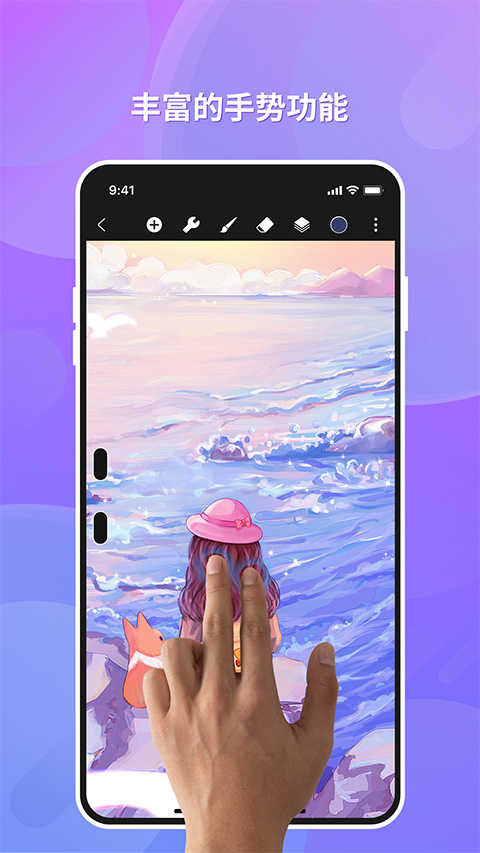
HiPaint是一款专业绘画应用软件,软件内有着超多的绘画工具和各种素材模板,用户都是可以免费去使用来进行绘画创作。软件界面直观简洁,上手简易智能,即使在移动设备中的小尺寸屏幕上也能进行无障碍的专业创作,非常的实用方便。此外,HiPaint搭载了强大的画笔引擎,内置上百种笔刷,并支持Adobe Photoshop笔刷导入。你可以根据个人风格与喜好自由调整笔刷参数,包括画笔大小、硬度、透明度等上百项参数,恣意表现非凡的创作效果。另外,软件还内置了丰富的绘画教程,用户可以根据教程学习不同的绘画技巧和方法,帮助用户更好的学习绘画。有需要的快来下载试试吧。
HiPain怎么画直线?
1、新建完自己的画布之后,点击上面的+号图标,弹出菜单栏,

2、如图,点击下方菜单栏中有直线的选项,

3、选取好直线选项后,点击一下不要松手,直到自己满意的直线再松即可。

Hipaint怎么填充颜色?
1、打开Hipaint官方版,进入画册界面,选择右下角【+号】图标开始新建作品,

2、可以根据自己的需求选择尺寸,或者根据本地图片创建,

3、开始创作之后,点击右上角颜色板块,在这里可以选择自己喜欢的颜色,

4、也可以点击试管吸取颜色,

5、选择好颜色之后,点击设置图标里面的颜料桶图标,最后就可以进行填充颜色啦。

HiPaint笔刷怎么操作?
HiPaint内置了90多款精心设计的笔刷。你可以在右侧切换不同的笔刷组,在笔刷组内寻找合适的笔刷。

1、复制笔刷
点击“复制笔刷”后会出现粘贴笔刷选项,选择需要复制到的笔刷组,选择粘贴笔刷可以将笔刷复制到该笔刷组下。
2、新建笔刷
点击“新建笔刷”按钮可以新建一个笔刷至自定义笔刷组,可调节各种参数。
3、重命名笔刷
点击“重命名笔刷”按钮可以更改当前笔刷的名称。
4、分享笔刷
点击“分享笔刷”可以将此画笔分享到别的应用或您的朋友。
5、重命名笔刷组
点击“重命名笔刷组”可以修改此画笔组的名称。
6、分享笔刷组
点击“分享笔刷组”可以将此画笔组分享到别的应用或您的朋友。
7、删除笔刷
点击“删除笔刷”按钮,即可删除当前选中的笔刷。内置的默认笔刷不支持删除。
8、收藏笔刷
点击上方的 爱心图标,即可收藏当前笔刷至“收藏”组内。
9、移动笔刷
复制和粘贴笔刷即可拖动调整笔刷的位置。
10、分享和导入笔刷
分享:选中画笔或画笔组,点击“分享笔刷”。
导入:用HiPaint软件打开。hbr格式的笔刷文件。
HiPaint使用手册——动画辅助功能篇
在您使用“动画辅助”时,HiPaint会自动将每个图层或分组图层转为动画的一帧。屏幕下方会出现帧的可视时间线。
您能够像往常一样在画布上绘画。您的更改将影响时间轴中当前帧。

1、时间线
动画辅助开启后,屏幕底部会出现动画的时间线。时间线从左往右展示的帧分别对应从下往上的图层。
2、添加帧
点击+会在当前选中帧后面创建一个空白帧,同时会创建一个对应的空白图层。
3、移动帧
要移动帧在时间轴的位置,按住并拖动某一帧到指定的位置。
4、帧设置
点击选中的帧,在弹出的菜单中选择复制/删除当前帧。复制/删除某一帧时,对应的图层也会被自动复制/删除。
在弹出的菜单中更改保持时长,会更改当前帧在播放时的显示时间。数值为1,表示显示时间为1帧。
5、动画前景
设为动画前景的帧将始终出现在每一帧上方。
要想将某一帧设为动画前景,将此帧拖动到最右侧,点击该帧,在弹出的菜单中打开“前景”选项。
最右侧的帧一旦被设置为动画前景,您将无法再移动此帧和对应图层的顺序。

6、动画背景
设为动画背景的帧将始终出现在每一帧下方。
要想将某一帧设为动画背景,将此帧拖动到最左侧,点击该帧,在弹出的菜单中打开“背景”选项。
最左侧的帧一旦被设置为动画背景,您将无法再移动此帧和对应图层的顺序。

7、播放设置
HiPaint提供了3种播放选项。
【循环】播放会从当前帧往右逐个播放,再回到最左侧的帧播放,直到您停止播放。
【来回】播放会先从当前帧往右逐个显示,播放完后再从最右侧的帧向左播放,如此往复。
【单次】播放会先从当前帧往右逐个显示,播放完完后自动停止。

8、其他设置
【帧/秒】参数用来控制动画的帧率,在您将作品导出为GIF等动画格式时会保持和当前一样的帧率。
【洋葱皮不透明度】会降低非当前选中帧的透明度,这样您可以聚焦在当前帧的审阅和编辑。
9、分享动画
将您的作品中的所有图层导出为动画 GIF。
GIF 是网络动画最常见和最通用的格式。

常见问题
云同步
1、HiPaint 云备份是手动备份还是自动备份?
云备份是需要手动备份的。云备份目前仅支持华为云空间备份,后续会支持更多网盘备份选项。
2、从云端导入备份时是否会覆盖当前设备的文件?
会的。云端备份导入时会覆盖当前的所有作品文件,请在导入前注意先备份或导出未备份的作品,以免作品被覆盖。
3、作品文件如何单个上传?
目前不支持文件单个上传。
4、如果在 HiPaint中删除了一个作品,云盘备份也会删除吗?
不会。备份的副本仍在备份网盘上。
工具使用
1、如何获取HiPaint使用教程?
在作品页点击,我们提供了详细的图文操作手册。
HiPaint使用手册详细介绍了 HiPaint 中所有功能的作用以及如何使用它们,并支持在线搜索。
2、如何导入笔刷?
HiPaint 支持导入文件后缀为、hbr的笔刷文件,你可以选择“打开、hbr文件”->“其他应用打开”-> 选择使用“HiPaint”打开即可。
3、填色有白边怎么办?
油漆桶容差值设置得太低会导致填充出现白边。当您从右上角拖动颜色时,请手指保持在画布上并左右滑动以调整油漆桶容差值。将其向右滑动会增加填充的容差量。新的容差值设置会被HiPaint自动保存并将其应用于下一次填充。
4、什么是笔模式?
笔模式又称作“手掌防误触”,当你使用平板上绘画时发现手掌接触屏幕会误触画布缩放/旋转可以启用“笔模式”,以避免这类误触。
5、经常误触双指撤销,如何关闭?
您可以在“设置”-“绘画设置”中关闭“双指撤销”选项。
6、我在哪里可以获得更多HiPaint笔刷?
HiPaints 社区的资源模块有很多用户创建的自定义画笔。你可以在“设置”-“功能需求”访问我们的社区。
7、我可以删除不需要的画笔吗?
HiPaint 中包含的默认画笔无法删除,但您可以删除自定义画笔。
8、画布DPI参数是什么作用?
DPI(每英寸点数)是指您打印作品时每英寸作品中出现的像素数。如果您使用物理测量创建画布,则 DPI 控制画布的像素大小。如果您使用像素创建画布,则 DPI 控制它将打印的大小。更高的 DPI 意味着每英寸更多的像素,这也意味着更好的打印质量。300dpi 是打印杂志页面大小的标准经验法则。艺术品越小,产生高质量印刷品所需的像素密度就越大。
9、如何将作品导出为背景透明的图片?
当您导出为照片时,应用会自动包含纯色背景图层,你可以隐藏背景图层后将画布导出为透明PNG图片。
10、为什么我不能创建更多的图层?
HiPaint中的层数限制是为了防止应用程序尝试执行超出设备处理能力的应用程序时崩溃。这些限制因您的画布大小和使用的设备而异。使用的设备性能越高,支持的图层数量也越多。您可以创建画布时看到最大层数限制。
11、如何调整临摹参考窗口大小?
要调整临摹参考窗口大小,请按住左下角或右下角并拖动进行调整。
12、为什么我的笔触看起来很模糊?
HiPaint是像素绘画软件,每个笔触是有一个个像素点构成的。当画布尺寸过小时边缘锯齿感就会更加明细。您可以选择使用更大的画布创作,这样能获得更清晰的作品。
更新日志
v4.4.0版本
增加原色笔刷,增加原色笔刷的预设笔刷组。增加混色笔刷,可以实现模拟真实绘画中颜色的混合效果。图层功能浮窗中增加一键图层换色和一键参考图层功能。等其他细节优化!
应用信息
- 包名:com.aige.hipaint
- MD5值:70CC9B9382B2791B71456881A6AB49EE
精彩推荐
-

《盖世游戏模拟器》是一款功能强大的多平台游戏模拟器,同时也是一个资源丰富的云游戏平台。在这里,您可以畅玩包括《艾尔登法环》和国产3A大作《黑神话:悟空》在内的众多高品质PC游戏。该模拟器不仅完美支持各类USB-C接口游戏手柄,带来更沉浸式的游戏体验,还提供虚拟按键操作功能,并支持按键布局的个性化定制,让每位玩家都能找到最适合自己的操作方式。
-
AI PPT制作师App是一款基于DeepSeek R1等前沿大模型技术的智能演示文稿创作工具,致力于为每位用户提供专业级的PPT设计能力。只需输入简单的主题或上传相关文档,这款应用便能自动构建逻辑清晰的内容框架,智能匹配商务、学术等多种风格的模板,同时完成专业排版与语言优化。凭借其先进的自动化设计引擎和丰富的资源库,即使没有设计经验的用户也能轻松制作出高品质的演示文稿。无论是职场汇报、学术展示还是项目提案,AI PPT制作师App都能显著提升工作效率与专业水准,成为现代办公与学习场景中的得力助手。
-
伊甸模拟器(英文名:Eden Switch Emulator)是一款专为任天堂Switch游戏设计的手机模拟器应用。在当前市场上,随着YUZU和Sudachi等知名模拟器的停更,这款全新推出的模拟器恰好填补了这一空白。用户可以通过该应用流畅运行各类NS游戏,享受无卡顿、无延迟的优质游戏体验。
-
LT画质助手是一款专业级的画质优化神器,它能智能提升游戏画质与帧率表现,让每一帧画面都纤毫毕现,每一个动作都行云流水。无论是王者荣耀中酣畅淋漓的团战对决,还是和平精英里惊心动魄的战场驰骋,LT画质助手都能为您带来影院级视觉享受与极致流畅的操作体验。
- 声明: 本站《HiPaint》由"非来非去"提供,仅作为展示之用,版权归原作者所有,如果侵犯了您的权益,请来信告知,我们会尽快删除。