
像素画板(Pixel Studio)
- 类型:辅助工具
- 大小:107.89MB
- 平台:android
- 时间:2026-02-01 01:20:06
游戏简介
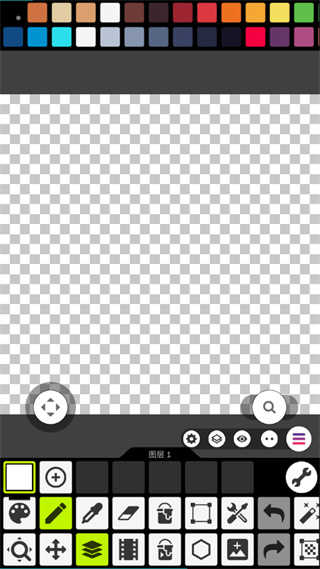
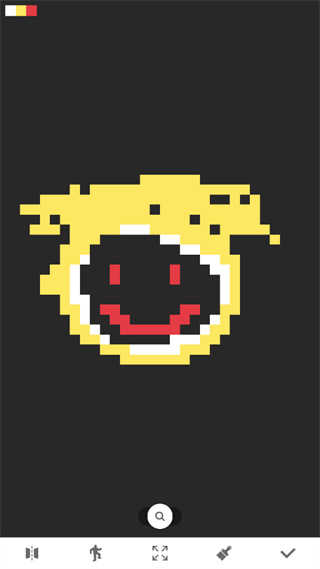
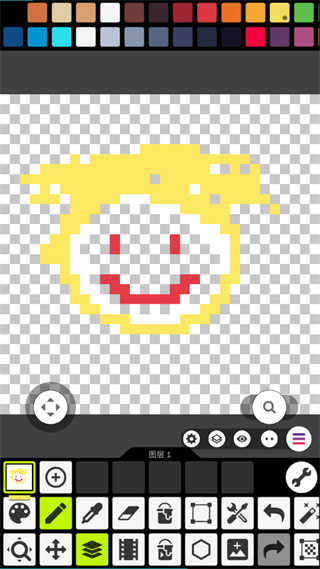
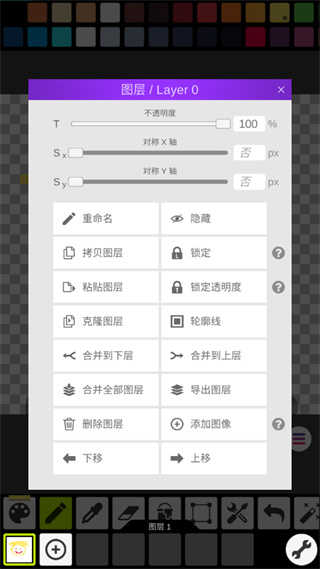

像素画板(Pixel Studio)是一款专门为艺术家和游戏开发者设计的像素画板,其以简洁、快速和便携的特性受到广泛好评。无论用户是艺术初学者还是专业人士,都可以利用Pixel Studio在任何地方创作出令人赞叹的像素艺术作品。此工具还提供了图层支持、动画以及其他实用的功能,可以帮助用户创建出自己心目中的酷炫工程。此外,用户在使用过程中,可以先在像素画布上画出大概的轮廓,或者在纸上或图形编辑器上绘制,然后将其粘贴到像素编辑器中,这样就能快速进行绘画创作。对此,感兴趣的用户小伙伴快来本站下载使用进行绘画创作吧。
像素画板(Pixel Studio)火焰制作教程
火焰动画是游戏中常用的特效之一。火把,魔法师的火球术都需要火焰动画。
左右摇晃
最简单的火焰动画是左右摇晃。首先画出第1帧火焰,火苗偏右。

复制第1帧,略微修改,使火苗居中。这是第2帧。
复制第2帧,略微修改,使火苗变大一点。
复制1-3帧,水平反转作为4-6帧,这样就获得了6帧动画,将帧速设为60毫秒,看效果。

有点单调,略微修改4-6帧,和1-3帧不一样即可。查看效果。

逐渐消失的火焰
如果观察过蜡烛上的火焰,会发现火焰顶部会有逐渐消失的火焰,
在第1帧增加要消失的小火焰。
在第2帧增加变小上升的火星。
第3帧小火焰消失,不需要改。第4帧,第5帧和第1帧,第2帧处理方法相同。
查看效果。到这里6帧火焰动画就完成了!你可以修改颜色或形状,制作完全属于自己的火焰。

将火焰90度旋转,就可以获得火球
使用同样的方法制作大火焰
可以将多个火焰组合在一起变成大火焰。
像素画板(Pixel Studio)如何制作特效
简单的说,游戏特效就是动画。当然你也可以跟我说扯一大堆术语,不过我不关心。
对于0基础新手来说,你只需要记住,特效就是小动画,就可以了。
那动画是啥呢?动画就是连续播放的静态图片(单张像素画),单张像素画你会画吗?临摹总会吧?
像素画临摹对任何人来说没难度。(数格子,100%临摹的一摸一样)
所以动画不难,游戏特效也不难。
8bit游戏时代的特效
早期电子游戏的特效非常简单,最多1-2张图。
比如超级马里奥Boss喷出的火焰,只有2张图(2帧)。
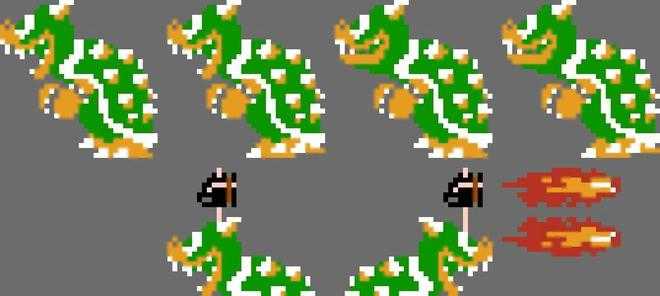
飞行射击游戏可以作为游戏特效的入门课。
子弹特效、爆炸特效需要多种多样的。而且市场上现有的飞行射击游戏也很多,你如果不知道怎么设计,可以找到很多参考素材。
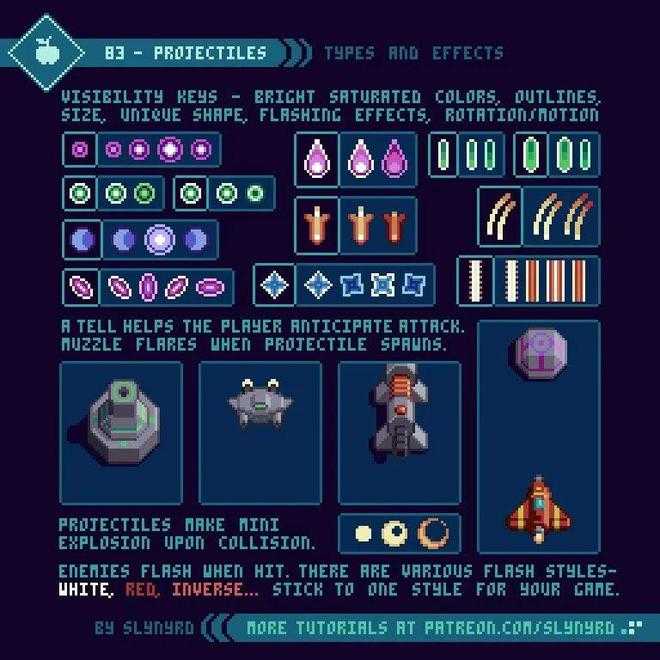
观察子弹,可以发现:
形状大小变化
形状颜色变化
形状旋转
差不多用以上3种动画形式,就可以制作出大多数子弹特效。
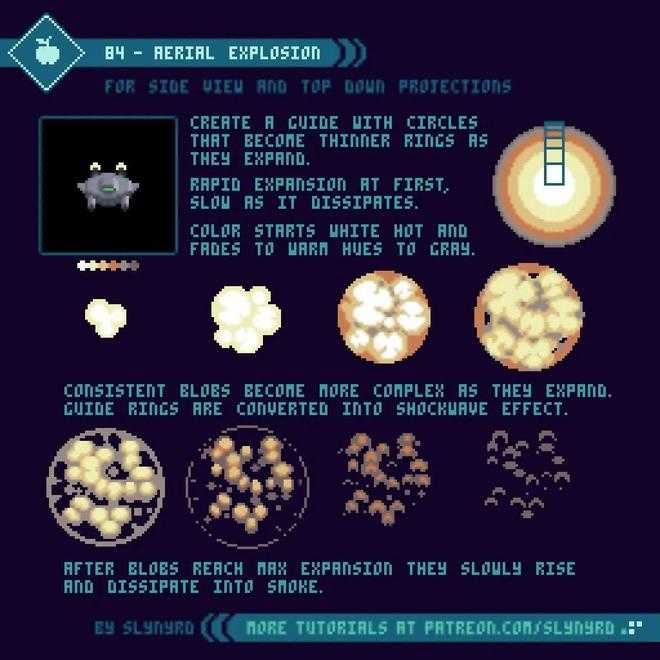
爆炸特效就会比较复杂一些,需要比较多的动画帧。
像素画板(Pixel Studio)怎么用
具体工具你们看着名字试一下就明白了,在你第一次点击该工具的时候会弹出该工具的介绍,记得看一看。当弹出提示时,点击下面的“don’t show tips anymore”所有的工具提示类弹窗都会被关闭。我们从打开软件和关闭软件开始看起。
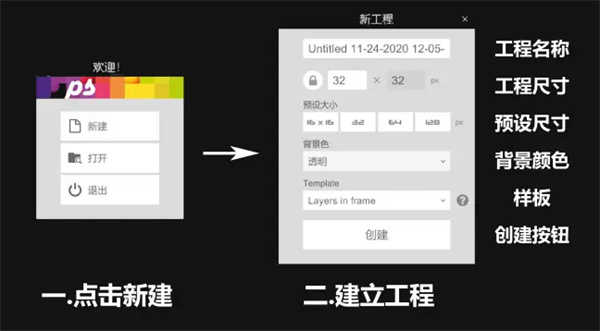
第一次打开软件会出现左侧的新建窗口,然后我们点击新建就会弹出右侧的建立工程。从上到下一次能够设置工程名称、画布尺寸(普通版最大储存为1024*1024)、预设尺寸(系统提供好的)、设置背景板的颜色、“template”是样板的意思,其中设置好了动画样板、图层样板和基础字体(这个设置好之后会出现96帧动画,没啥用)。设置好之后,我们就可以点击“创建“开始我们的绘画了。
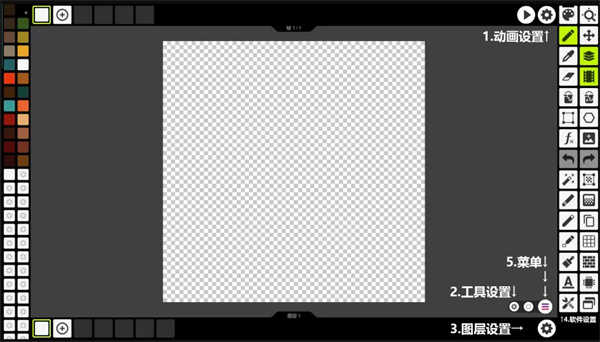
如果把图层和动画功能打开,我们会发现有四个设置:动画栏右侧的动画设置、菜单按钮左侧的工具设置、图层栏右侧的图层设置、工具栏最下方的软件设置。记得要到对应的工具设置中寻找想要的功能。比如说我想要删除图层们就要去图层设置中找,我想要调整动画速度,我就要去动画设置里找。
工具设置:举个例子来说:当我选择笔刷工具想要更换样式时(工具栏左侧倒数第三个),点击工具设置就可以选择我想要的笔刷,每种工具的设置都是不同的。
系统设置:在工具栏中最下面那一个,里面时关于软件的系统设置。里面可以设置主题、语言、绘图区的网格、背景颜色、调整工具栏中的位置等等设置。
最后我们来看一下菜单。点击这三个小横杠标志:
菜单中我们主要会用到上面的tabs,左列的新建、保存、预览,右列最下面的保存及退出。还有整个菜单栏右下角的小游戏机。
新建画布:就是前面提到的新建画布,我们所有的新建画布都会在tabs中显示。如果想打开其他画布就可以点击这里。
保存:就是导出我们画好的图片,其中可以选择图片格式、清晰度及名称等等·信息,详细我会在教程(二)中进行说明。预览则是能看到导出后的样子,当我们画完作品或草稿之后可以用这个功能看看作品的样子合不合适,
保存及退出:字面意义,点一下就退回到桌面了。当我们下次打开软件的时候,就会蹦出来我们最后保存的工程。
这应该是一个小彩蛋,点击菜单右下角那个背景是红色的小游戏机,点下右面的那个小按钮就可以玩贪吃蛇了。
像素画板(Pixel Studio)怎么保存到相册
将像素画板保存到相册的方法:
(1)首先,打开像素画板,点击右上角的“保存”按钮;
(2)然后,在弹出的“保存”窗口中,点击“保存到相册”;
(3)最后,点击“确定”按钮,即可将像素画板保存到相册中。
如果保存失败,可能是由于手机存储空间不足或者系统权限不足导致的。
解决方法:
(1)清理手机存储空间,释放出更多的空间;
(2)检查手机系统权限,确保像素画板应用有足够的权限;
(3)尝试重新安装像素画板应用,以确保应用正常运行。
个人心得小贴士:
(1)在使用像素画板时,要注意检查手机存储空间和系统权限,以确保保存成功;
(2)定期清理手机存储空间,以免影响像素画板的正常使用;
(3)如果像素画板出现异常,可以尝试重新安装应用,以确保应用正常运行。
像素画板(Pixel Studio)软件测评
同时支持移动端和PC端,可以随时随地进行创作,提高了创作效率,自动保存备份,不担心闪退;
允许用户自定义工具栏,并根据自己的需求进行相应的配置,提供的所有功能都是免费的,很实用;
附带了多种优美的色板,方便用户快速找到自己喜欢的颜色,拥有很简洁的界面设计,使用更加方便;
可以导出像素画作为 HTML 代码,方便网页设计与开发创作完成的像素画或动图可以直接导出并分享。
更新日志
•构建规模优化(-21%)
•修复了播放大型动画时的滞后
•像素网络中添加了表情符号支持
•已修复与旧项目的兼容性
应用信息
- 包名:com.PixelStudio
- MD5值:020247FD18E33C39D3BF8D5F6199E6B3
上一个: 鹅盒
精彩推荐
-

伊甸模拟器(英文名:Eden Switch Emulator)是一款专为任天堂Switch游戏设计的手机模拟器应用。在当前市场上,随着YUZU和Sudachi等知名模拟器的停更,这款全新推出的模拟器恰好填补了这一空白。用户可以通过该应用流畅运行各类NS游戏,享受无卡顿、无延迟的优质游戏体验。
-
LT画质助手是一款专业级的画质优化神器,它能智能提升游戏画质与帧率表现,让每一帧画面都纤毫毕现,每一个动作都行云流水。无论是王者荣耀中酣畅淋漓的团战对决,还是和平精英里惊心动魄的战场驰骋,LT画质助手都能为您带来影院级视觉享受与极致流畅的操作体验。
-
《小鸡模拟器》官方版是一款极具情怀的游戏下载平台,让您轻松找回童年插卡游戏的欢乐记忆。在这里,您可以重温《超级马里奥》《宝可梦》《魂斗罗》等经典单机游戏,几乎囊括了所有曾经风靡一时的热门作品。这款软件为广大游戏爱好者提供了一个全面而便捷的游戏资源宝库,让怀旧与乐趣触手可及。
-
游戏键盘App是一款功能强大的游戏手柄映射辅助工具。安装该应用后,您可以根据需求灵活设置多种操作模式,包括标准键盘、编辑模式、模拟键盘、模拟触屏以及模拟遥感等。对于已root的手机用户,更可启用独立模式,直接绕过软键限制。这款中文版应用全面支持各类游戏体验,无论是动作冒险、射击对战还是角色扮演游戏,如《侠盗猎车手》、《罪恶都市》等经典作品,都能完美适配。特别值得一提的是,它对初移植到手机的电脑游戏也提供了出色的兼容性支持。
- 声明: 本站《像素画板(Pixel Studio)》由"非来非去"提供,仅作为展示之用,版权归原作者所有,如果侵犯了您的权益,请来信告知,我们会尽快删除。