
Android System WebView
- 类型:系统工具
- 大小:68.5MB
- 平台:android
- 时间:2026-02-01 01:06:41
游戏简介
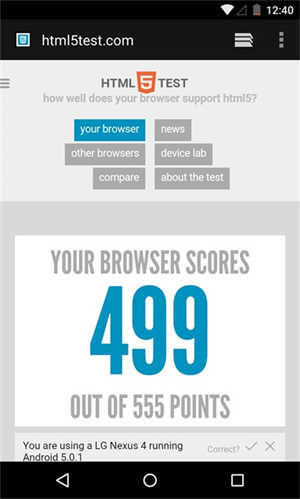
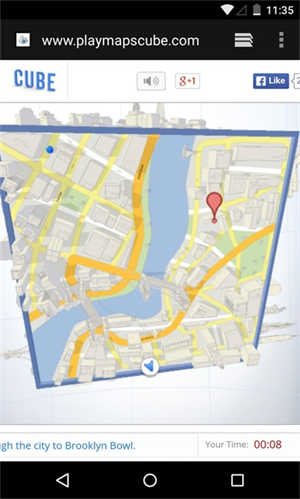
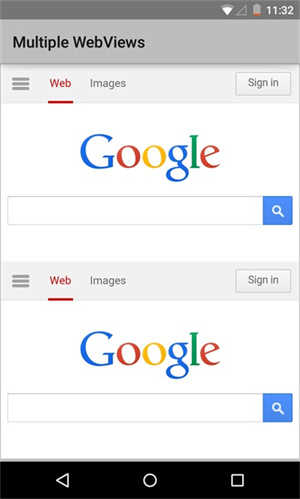
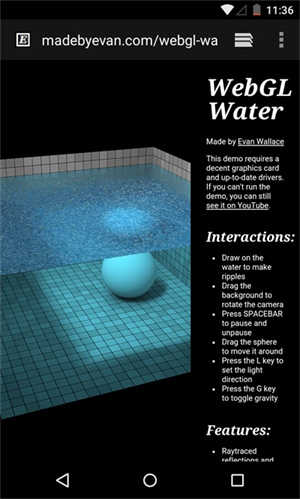
Android System WebView是一款预装在所有Android设备上的重要系统组件,它允许Android应用程序显示和渲染外部Web内容,而无需在常规Web浏览器中打开这些内容。首先,WebView是一个基于WebKit引擎的控件,用于展现Web页面。其次,其主要作用是提供一个内置的浏览器环境,使得Android应用能够在不离开应用本身的情况下展示网页内容。此外,由于WebView可以渲染HTML、CSS和JavaScript等Web标准,开发者可以利用它来创建丰富的交互式应用体验。同时,WebView还支持多种Web标准和API,使得开发者可以在应用中实现复杂的Web功能。
使用教程
Android System WebView新手入门介绍
一、webview入门知识
我们通常是用浏览器来浏览网页,你很清楚的知道你正在使用浏览器,要么是PC客户端,要么是手机上的app。但是webview是一个嵌入式的浏览器,是嵌入在原生应用中的,你可能都意识不到你在用浏览器。
传统浏览器分为两个部分,UI(地址栏、导航栏)和浏览器引擎。webview就是原生应用中的浏览器引擎。
webview只是一个可视化的组件,是作为原生APP的视觉部分。
用webview展示的内容是不需要存储在本地的,可以直接从服务器获取。
这种灵活性打开了浏览器端的web应用和希望展示在原生应用中的web应用代码直接可重用的世界。
运行在webview中的JS代码有能力调用原生的系统API,没有传统浏览器沙箱的限制。
沙箱的存在是因为,你永远不能完全信任加载的web内容,所以不能允许它调用原生的系统API。而在webview中开发人员通常可以完全控制加载的内容,恶意代码进入并在设备上造成混乱的可能性很低。
在webview中,JS代码可以跟原生应用代码相互通信,也可以调用原生API集成酷炫的系统级功能,如传感器、存储、日历、联系人等。
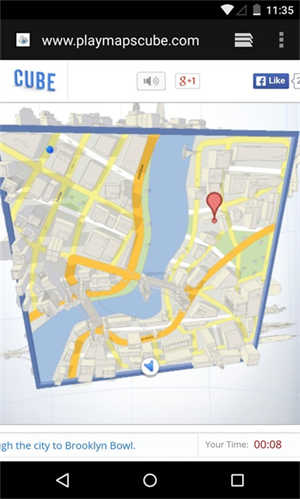
二、webview的用法
作为APP内置浏览器,显示链接的内容。
用来显示广告。
完全承载APP内的所有交互。从技术角度看这些仍是原生应用,但它做的唯一原生操作就是托管webview,这种应用被称为混合应用。从部署和更新的角度来看,混合应用非常方便。
作为原生应用的扩展。许多原生应用会提供加载项或扩展程序来扩展其功能,由于web技术的简单性和强大,这些加载项和扩展通常以HTML、CSS、JS而不是C++、C#或其他来构建。
三、webview的精髓
webview其实只是一个再应用中设置好位置和大小的浏览器,而且不会放置任何花哨的UI。
在大多数情况下,除非你调用了原生API,否则不必在webview中专门测试web应用。
Android System WebView使用指南
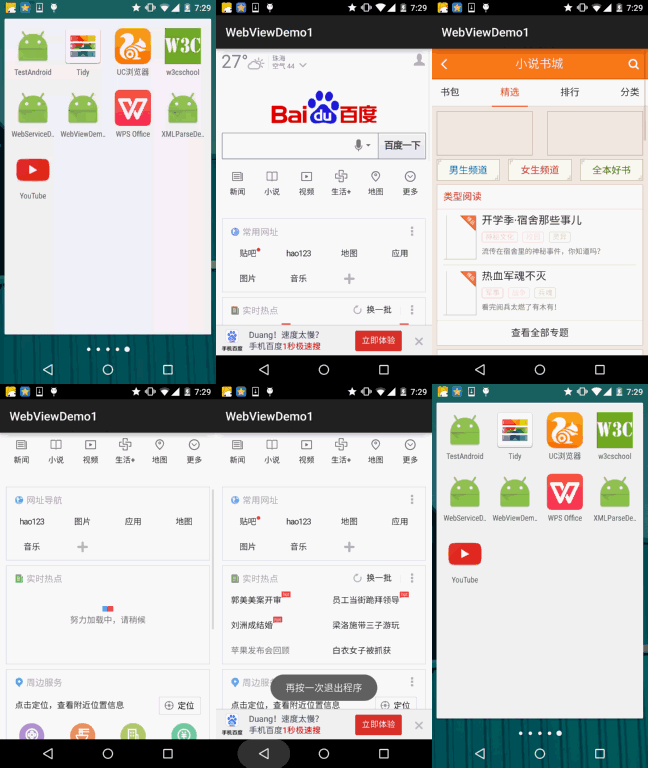
需求1:根据URL加载网页
直接在Activity上加载一个WebView
运行效果图:
布局代码中设置WebView
相信大家都见过很多的新闻类App吧或者门户信息类的App,他的结构可能是这样的:
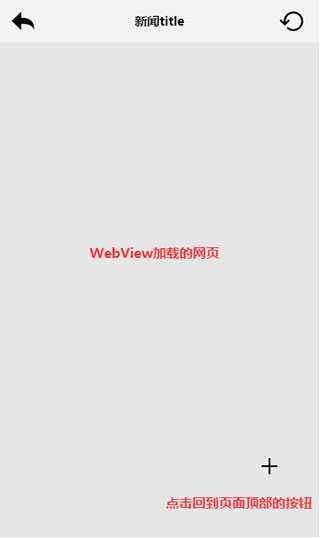
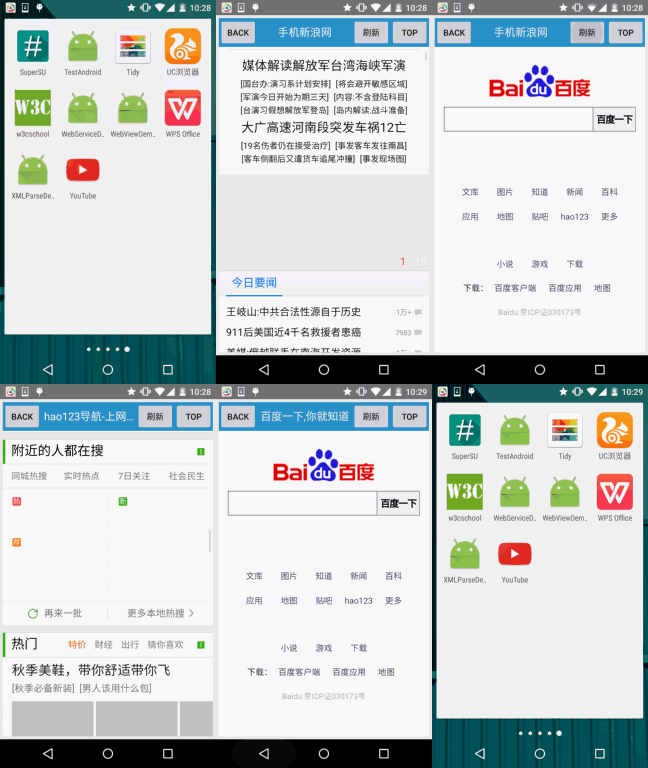
左上角一个点击关闭当前Activity的按钮,中间是新闻的title,右面是一个刷新按钮, 而在右下角可能有这样一个悬浮的按钮,当我们滑动超过屏幕宽度他就会显示出来, 当用户点击后又会回滚到网页的顶部!下面我们来简单的实现下!
运行效果图:
Android System WebView使用说明
android的WebView组件可以说是相当的强大,现将项目中经常用到的几个功能总结如下:
一、背景设置
WebView.setBackgroundColor(0);//先设置背景色为transparent
WebView.setBackgroundResource(R.drawable.yourImage);//然后设置背景图片

二、获得WebView网页加载初始化和完成事件
步骤:
创建一个自己的WebViewClient(继承 WebViewClient 类)如WebViewClient
重载里面的 onPageFinished(WebView view, String url)方法,(webview加载完成会调用这个方法),这个方法放自己想要做的事情,在webview加载完成以后
关联你自己的webviewclient 与 webview 通过 这个方法:webView.setWebViewClient( new WebViewClient();
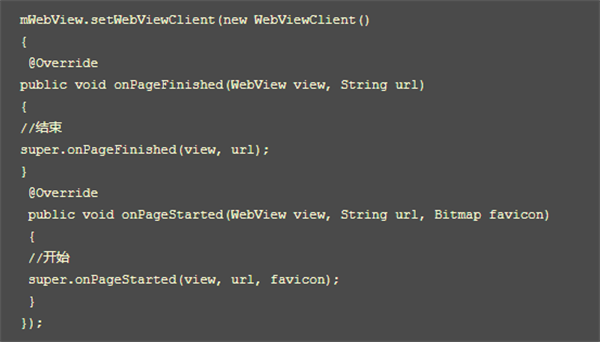
如果需要监视加载进度的,需要创建一个自己的WebChromeClient类,并重载方法onProgressChanged,再布局文件:
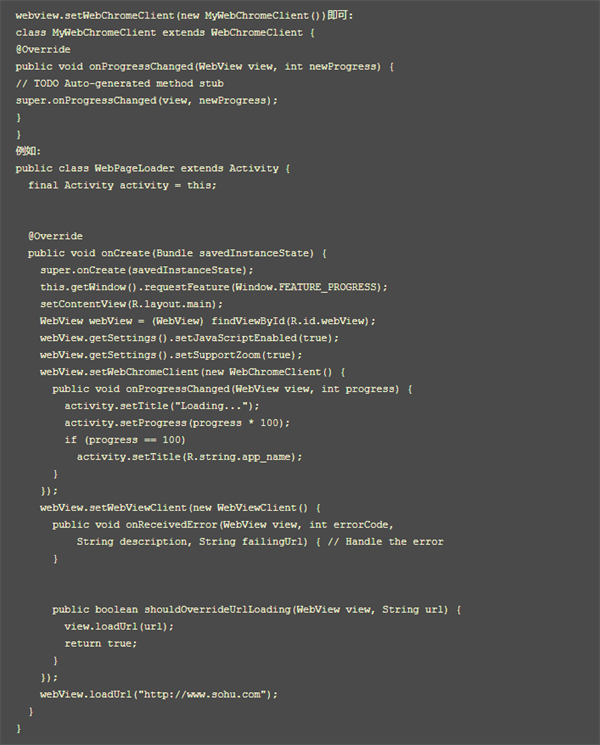
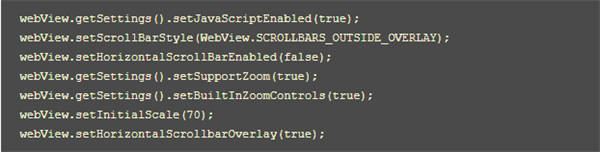
要注意的是,其中的webView的一系列用法,比如 webView.getSettings()。setJavaScriptEnabled(true);设置可以使用javscript;等等,具体参考API

而进度条的使用是在new出一个setWebChromeClient后,可以在内部类中写 onProgressChanged事件
总结:在WebView的设计中,不是什么事都要WebView类干的,有些杂事是分给其他人的,这样WebView专心干好自己的解析、渲染工作就行了。
WebViewClient就是帮助WebView处理各种通知、请求事件的,具体来说包括:
onLoadResource
onPageStart
onPageFinish
onReceiveError
onReceivedHttpAuthRequest
WebChromeClient是辅助WebView处理Javascript的对话框,网站图标,网站title,加载进度等
onCloseWindow(关闭WebView)
onCreateWindow()
onJsAlert (WebView上alert是弹不出来东西的,需要定制你的WebChromeClient处理弹出)
onJsPrompt
onJsConfirm
onProgressChanged
onReceivedIcon
onReceivedTitle
Android System WebView如何卸载
打开手机上的设置选项。
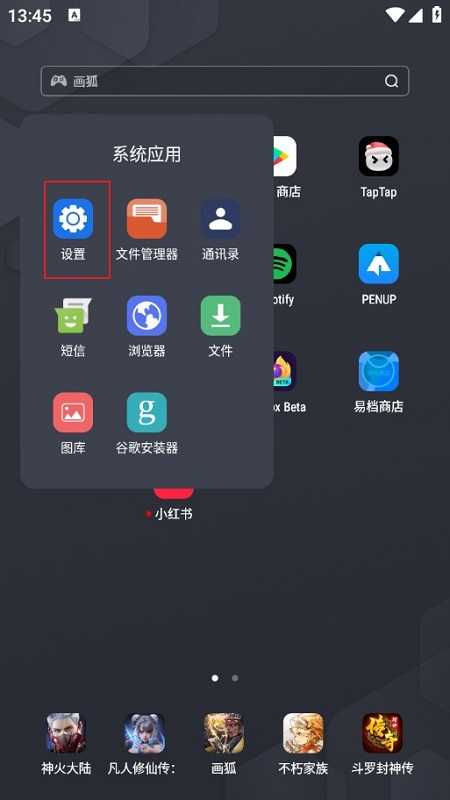
在设置里面搜索webview;
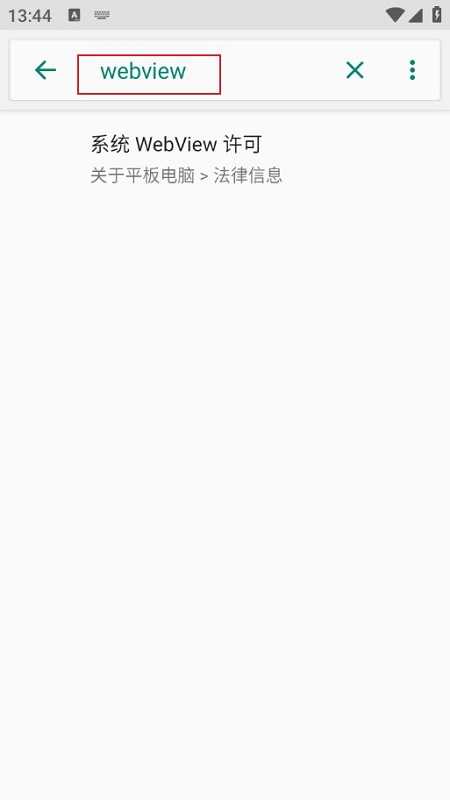
在应用管理中,您可能需要滑动到左右导航选项卡中的"所有应用”或”已安装的应用”。
找到并点击"Android System WebView"应用。

在"Android System WebView"应用页面中,您将看到"卸载"选项。点击该选项。
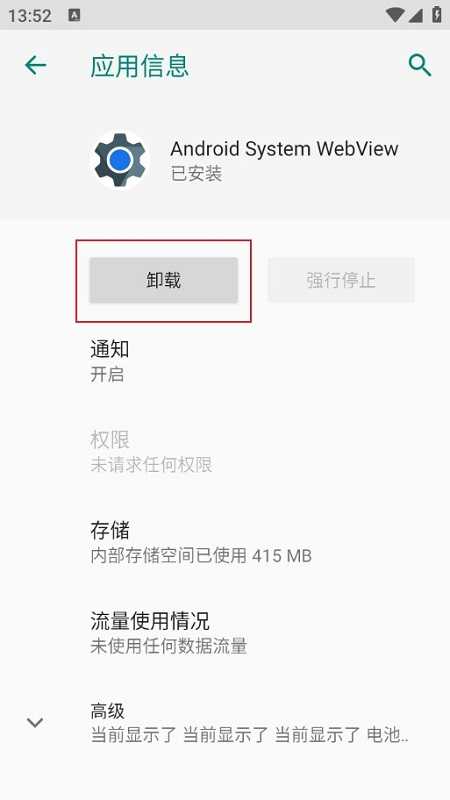
会有一个弹出窗口提示您确认卸载,点击“确定”。
完成以上步骤后,Android System WebView将被卸载。
常见问题
android webview是什么?
Webview是安卓的知一个浏览器内核,手机上的应用可以通过调用它来直接显示网页内容,这次更新主要是为了解决一些应用不能正常显示网页内容的问题,比如12306的支付页面无法显示等。
android system webview可以删除吗?
Android System Webview它的作用:
安卓app中用于显示网页内容的组件,更不更新无所谓别卸载了就行;
它是chrome看视频以及一些视觉元素会用到;
千万别删,这个程序专删除以后手机上的浏览器打开就会停止。系统浏览器内核(非MIUI浏览器),最好不要卸载,否则会导致大量应用无法正常使用,用于给第三方调属用WebView的应用解析用的,例如淘宝,第三方无内核浏览器等。
更新日志
解决百度账号无法登陆问题;
优化体验,增强安全性;
解决部分银行类应用无法登陆问题;
解决微信提示证书时间不对问题;
应用信息
- 厂商:Google LLC
- 包名:com.google.android.webview
- MD5值:7F46AD0ADCFA26DB865017D147327B1A
精彩推荐
-

51虚拟机是一款专为安卓设备设计的高性能虚拟化工具,它允许用户在同一部手机上流畅运行多个操作系统,且几乎不会对手机硬件造成负担。该软件不仅支持轻松切换不同系统,还配备了功能完善的小窗分屏模式,让您可以同时启动喜爱的游戏与辅助工具,显著提升设备的多任务处理能力和使用便捷性。无论是用于应用测试、隐私保护,还是多账号管理,51虚拟机都能提供一个强大且可靠的虚拟环境,使您的安卓手机仿佛拥有一台“机中机”,带来更丰富、更高效的使用体验。
-
企名片是一款专为企业办公与商业数据查询打造的实用软件,它通过实时更新项目进度、智能分析以及个性化资讯推送,帮助企业高效管理并获取精准商业信息,实现便捷办公与数据洞察的一体化服务。
-
GG修改器中文版是一款专业且安全的游戏修改工具平台。通过这款应用,玩家可以轻松调整游戏中的各类参数,从而获得更佳的游戏体验。它允许用户直接修改游戏内存,让玩家能够快速获取金币、道具等游戏资源。此外,平台还集成了多种实用功能,例如坐标计算器和反作弊检测,并支持自动锁定数值,方便玩家更高效地使用修改器。
-
七彩计步是一款功能齐全的健康生活类软件,除了能精准记录你日常走路和跑步的步数,还通过每日打卡功能督促你完成运动目标,并适时提醒你保持活动。完成锻炼后,你可以开启内置的冥想功能,在短时间内放松身心、缓解疲劳,实现运动与放松的平衡。感兴趣的朋友不妨下载体验,开启你的健康管理之旅。
- 声明: 本站《Android System WebView》由"非来非去"提供,仅作为展示之用,版权归原作者所有,如果侵犯了您的权益,请来信告知,我们会尽快删除。