
nodevideo剪辑
- 类型:生活工具
- 大小:111MB
- 平台:android
- 时间:2026-01-31 10:50:47
游戏简介


NodeVideo剪辑App是一款专为视频爱好者打造的手机视频编辑工具。它拥有直观易用的界面和丰富的编辑功能,让用户在手机上轻松实现专业级的视频剪辑效果。该应用支持多种视频格式导入,用户可以轻松将拍摄的视频素材导入到应用中。同时,它提供了多种剪辑工具,如裁剪、拼接、转场效果等,让用户能够自由地编辑视频内容。
软件教程
怎么给视频加绿幕
在软件中导入视频等基本素材之后,我们需要点击箭头所示的+,新建一个节点。
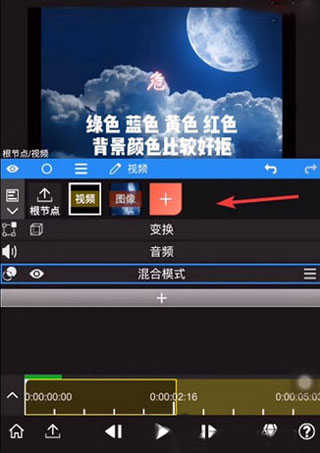
接着依次选择媒体文件-视频选项,打开绿幕添加界面。

接着在混合素材中找到绿幕,就是那个绿绿的视频文件。

加入绿幕之后,就可以看到下图所示的效果,我们可以点击播放,测试一下绿幕效果。

然后我们需要对绿幕进行属性添加,然后加入遮罩功能,在里面找到绿幕功能。

最后就可以看到绿幕之后的效果,此外也可以通过下方的工具栏对绿幕效果进行调整。

怎么打关键帧?
首先导入视频。

衔接时间线。

搜索动态拼贴。


添加拼贴缩放。


这样就可以自动打上关键帧了。
迷你模式怎么用
#什么是迷你模式
简单来说,迷你模式是一个超级简化版本的任何人都可以轻松上手。与大部分手机App一样,只专注于功能,没有复杂的操作界面。 最重要的是…迷你模式是可自定义的,也就是说凭借强大的内核,可以衍生出无数的迷你App。
下图展示了创作模式与迷你模式的区别:

水印
非会员用户会迷你模式下会有水印,但是PRO功能都可以正常导出。
#制作你的迷你包
我们以一个简单的打马赛克功能来举例:给视频任意区域添加马赛克。 在“创作模式”下我们需要:
先创建一个视频图层
添加属性 -> 效果 -> 风格化 -> 马赛克
打开“遮罩”开关
调节参数
就这样一个简单的功能,大部分用户都会觉得麻烦(主要是操作界面太复杂)。我们现在来制作迷你包。
找到马赛克属性下的“像素大小”参数,点击左边参数菜单,展开后点击“制作迷你包”

勾选“公开 参数(像素大小)”,然后点击确定

(此步骤可跳过)同样方式打开遮罩属性里“中心”参数的迷你面版,然后勾选“公开 参数(中心)”,“公开 UI(蒙版)”。
最后回到App主界面,选择“迷你模式”,打开刚才创建的项目就是一个迷你App了
应用信息
- 厂商:成都容大电子科技有限责任公司
- 包名:com.shallwaystudio.nodevideo
- MD5值:b0f7201de57775e8eea7c2097267270f
精彩推荐
-

树洞日记也叫解忧树洞,既能记录日常,也能倾诉情绪。它提供丰富背景素材装点日记,设有时间提醒,可匿名发布心事,参与话题互动,收到陌生人的安慰,还能用文字和语音交流,让喜悦、悲伤、孤单都有地方安放,缓解内心压力。
-
幸运小萌宠儿介绍 幸运小萌宠儿是一款面向铲屎官的专属养宠工具,围绕宠物日常照护、成长记录与情感互动展开。它把宠物翻译器、电子档案、宠物日记簿、养护提醒、猫咪心情测试和养宠科普指南等功能集合在一起,让养宠生活更轻松有趣。记录体重变化、留存可爱瞬间、按时完成喂食驱虫疫苗,幸运小萌宠儿都能贴心陪伴,珍藏与毛孩子相伴的温馨时光。
-
观色配色把色彩提取与搭配作为核心,收录传统色系、设计常用色、渐变色等大量样本,支持图片、相机、屏幕三类取色方式,也能通过模拟颜料混合来调色。它把色彩拆成基础构成,生成结果可保存为色卡或壁纸,方便摸索不同组合,慢慢提升对色彩的感知。
-
社慧通生活服务app免费版是一款专为校园场景设计的共享设备服务工具,用户通过扫描设备二维码即可快速完成支付并使用洗浴、吹风、洗衣、饮水等多种共享设施。该应用将每一笔消费账单自动记录并清晰呈现,方便用户随时核对日常开支,同时支持余额在线充值,让支付流程更加顺畅。所有订单信息集中管理,历史记录一目了然,最新状态实时更新,为校园生活带来实实在在的便捷体验。需要这款应用的用户,欢迎下载使用。 应用功能 余额充值:支持用户在线自主选择充值金额,快速完成余额补充。 扫码支付:扫描共享设备上的二维码即可支付下单,完成服务费用结算。 账单查询:提供账单明细查询功能,方便用户随时查看日常消费记录。 设
- 声明: 本站《nodevideo剪辑》由"非来非去"提供,仅作为展示之用,版权归原作者所有,如果侵犯了您的权益,请来信告知,我们会尽快删除。